



O que é a Média e por que é importante?
A média é uma medida estatística fundamental que ajuda a entender o comportamento de um conjunto de dados. Calcular a média no Excel é uma das funções mais simples, mas extremamente útil em diversos contextos, como finanças, educação e ciência de dados. Com este guia, você aprenderá como fazer isso de forma eficaz.
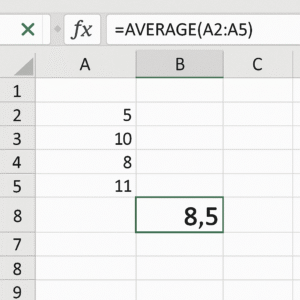
Entendendo a função de média no Excel
A função principal para calcular a média no Excel é a AVERAGE. Esta função soma todos os valores de um intervalo e divide pelo número de valores. Veja a sua sintaxe:
=AVERAGE(número1, [número2], ... )
Você pode inserir diretamente números ou referências de célula.
Passo a passo: Como Calcular a Média no Excel
Passo 1: Preparar seus dados
Para começar, você precisa ter seus dados organizados em uma planilha. Assegure-se de que não haja células vazias dentro do intervalo que você deseja considerar. Veja um exemplo:
-
- 10
-
- 20
-
- 30
-
- 25
-
- 15
Passo 2: Inserir a fórmula
Selecione a célula onde deseja que a média apareça. Digite a fórmula utilizando a função AVERAGE. Por exemplo:
=AVERAGE(A1:A5)
Passo 3: Pressionar Enter
Após digitar a fórmula, pressione Enter. O Excel calculará automaticamente a média dos números que você selecionou. Você verá o resultado na célula que escolheu.
Dicas Adicionais para Calcular a Média no Excel
Radializando suas médias
Você pode calcular médias ponderadas utilizando a função SUMPRODUCT e a função SUM. Isso é útil quando você quer que alguns valores tenham mais peso na média final.
Evitar erros comuns
Cuidado com as células vazias ou com texto, pois elas podem gerar #DIV/0! ou #VALUE! ao tentar calcular a média. Use a função AVERAGEIF para ignorar valores indesejados.
Usando gráficos para visualização
Depois de calcular a média, utilize gráficos para visualizá-la. O Excel permite criar gráficos de barras ou linhas que mostram a média em comparação com outros dados. Isso ajuda a interpretar as informações com clareza.
Calcular a média no Excel é uma habilidade valiosa que pode beneficiar muitos profissionais. Com prática, você pode se tornar proficiente nessa tarefa, facilitando suas análises de dados.
O Microsoft Excel é uma das ferramentas mais utilizadas no ambiente corporativo, acadêmico e até mesmo pessoal para organização e análise de dados. Saber utilizar suas funções básicas — como a média — é o primeiro passo para dominar essa poderosa planilha eletrônica. A média, também conhecida como média aritmética, é uma medida estatística simples que permite entender a tendência central de um conjunto de dados. No Excel, calcular a média pode ser feito de maneira rápida e eficiente, o que traz inúmeras vantagens para a tomada de decisões e criação de relatórios.
A função mais comum utilizada para esse fim é =MÉDIA(), que pode ser aplicada diretamente a um intervalo de células. Por exemplo, ao digitar =MÉDIA(A1:A10) em uma célula, o Excel calculará automaticamente a média dos valores contidos no intervalo de A1 até A10. Isso permite uma análise instantânea de dados como vendas, notas, indicadores de desempenho, entre outros.
Para profissionais que trabalham com finanças, contabilidade, recursos humanos, marketing ou logística, essa funcionalidade é essencial. Imagine um analista de vendas que precisa acompanhar o desempenho mensal da equipe: com a média, ele pode rapidamente verificar a média de vendas por funcionário ou por produto, identificando quem ou o que está performando acima ou abaixo do esperado. Da mesma forma, um professor pode calcular a média das notas dos alunos, identificando aqueles que precisam de reforço.
Além disso, o Excel permite combinar a média com outras funções, como SE, SOMASE e MÉDIASE, que possibilitam análises ainda mais refinadas. Por exemplo, com =MÉDIASE(A1:A10;B1:B10;">=60"), é possível calcular a média apenas dos valores em A1:A10 cujos correspondentes em B1:B10 sejam maiores ou iguais a 60. Isso é extremamente útil para criar filtros inteligentes em grandes volumes de dados.
Com a prática, o usuário pode ir além da média simples e explorar outras formas de médias, como a ponderada. No Excel, a média ponderada pode ser feita com a função =SOMARPRODUTO() dividida pela =SOMA() dos pesos. Por exemplo: =SOMARPRODUTO(A1:A5;B1:B5)/SOMA(B1:B5) calcula a média dos valores em A1:A5, considerando os pesos em B1:B5. Isso é ideal para situações onde certos valores têm mais relevância do que outros — como o cálculo da média de notas com pesos diferentes para provas e trabalhos.
Aprender a calcular médias no Excel é também um ótimo ponto de partida para quem deseja desenvolver habilidades mais avançadas na ferramenta, como criação de dashboards, uso de tabelas dinâmicas e aplicação de fórmulas matriciais. À medida que você se familiariza com as fórmulas básicas, torna-se mais confiante para enfrentar desafios complexos, organizar dados com mais lógica e extrair insights valiosos.
Em resumo, dominar o cálculo da média no Excel é mais do que uma simples tarefa: é um passo importante rumo à excelência profissional em análise de dados. Seja você um iniciante ou alguém com experiência, sempre há espaço para aprofundar seu conhecimento e explorar novos recursos que tornem seu trabalho mais eficiente e impactante.
Se você deseja expandir seus conhecimentos, confira nosso curso completo de Excel.






